

Google赠送「300美金」,可API调用 Google AI 全家桶


Google赠送「300美金」,可API调用 Google AI 全家桶
声明: 本文仅作前沿 AI 大模型技术学习与 API 接口开发探讨。请在遵守国家网络信息安全相关法律法规的前提下进行学术及技术交流。
注册 Google Cloud 即赠送 300 美金,这是 Google 的一个长期活动(2014 年就已开始,中间有过几次政策调整)。
之前,这笔赠金可以直接在 Google AI Studio 里调用 Google 最新模型的 API—我目前文章内所有的 AI 插图和背景音乐,都是通过调用这个API接口生成的。但从 2026 年 3 月 7 日起,AI Studio 不再支持赠金调用,只能通过 Google Cloud 的 Vertex AI 平台来使用。
流程会比 AI Studio 复杂不少。我查了一圈,目前网上暂时没有完整的中文教程。所以我把自己跑通的整个流程写在下面,供参考,以便你有 免费的300美金 可以进行API调用Google全家桶模型,毕竟Google在综合推理、生图、生音乐方面目前都处于领先地位。
这篇文章适用于:
- 有合适的网络环境
- 有 Google 最新大模型(Gemini3.1pro、Banana2、Lyria 3 Pro)的 API 调用需求
- 有一定的动手能力(Vertex AI配置有一定复杂性)
- 有一张 VISA / MasterCard 信用卡(需绑卡激活google cloud)
300 美金能做什么?
| 用途 | 模型 | 单价 | 300 美金≈ |
|---|---|---|---|
| AI 生图 | Banana 2(Gemini 3.1 Flash Image) | ≈$0.07/张 | 约 4,300 张 |
| AI 对话 | Gemini 3.1 Pro | $12/百万token(输出) | 约 2 万轮深度对话 |
| AI 对话(性价比) | Gemini 3.1 Flash Lite | $1.50/百万token(输出) | 约 2 亿 token |
| AI 生音乐 | Lyria 3 Pro | $0.08/首 | 3,750 首 |
💡 关于 Gemini 3.1 Flash Lite: 这是目前 Google 推出的性价比最高的模型,专为高频轻量任务优化。如果你用 Cherry Studio(小龙虾)来「养龙虾」——也就是让 AI 长期帮你对话、整理信息、辅助决策——这个模型就是最佳选择。300 美金的余额,按 Flash Lite 的定价,输出 token 成本仅为旗舰模型 Pro 的 1/8。粗算下来,$300 可以输出约 2 亿 token——即使每天高强度对话上百轮,90 天试用期内也绑绑有余。换句话说:用 Google 送的钱,就可以用全球顶级模型来养你的龙虾。
01 | Vertex AI 是什么,能调什么模型
Google Cloud 上有个叫 Vertex AI 的平台。你可以把它理解成一个「AI 模型超市」—Google 把自己家和合作伙伴的模型全摆在一个货架上,你挑一个,调 API,按用量扣费。
Google 自家的模型,赠金可以直接抵扣。第三方模型(Claude、Llama 等)也在货架上,但需要信用卡另行付费。
核心模型一览:
| 模型 | 用途 | 价格 |
|---|---|---|
| Gemini 3.1 Pro | 最新旗舰,对话/推理/写代码 | 输入$2 / 输出$12 每百万token |
| Gemini 3.1 Flash Lite | 性价比之王,高频轻量对话 | 输入$0.25 / 输出$1.50 每百万token |
| Banana 2(Gemini 3.1 Flash Image) | Gemini 原生生图(对话式) | ≈$0.07/张(按每张 1,120 token 计) |
| Imagen 4 | AI 独立生图模型 | $0.02-$0.06/张 |
| Veo 3 / 3.1 Preview | AI 生视频 | $0.10-$0.50/秒 |
| Lyria 3 Pro | AI 生音乐 | $0.08/首 |
以上价格均为标准按量付费档(Standard PayGo Tier),与 Google 官方 Vertex AI 定价 同步。另有更便宜的 Flex 档(约为标准档的一半),适合非实时批量调用场景。
Vertex AI ≠ AI Studio。 AI Studio 有免费额度但不能用赠金(2026 年 3 月起已明确禁止)。Vertex AI 是企业级平台,赠金可以在这里抵扣 Google 自家模型的用量。
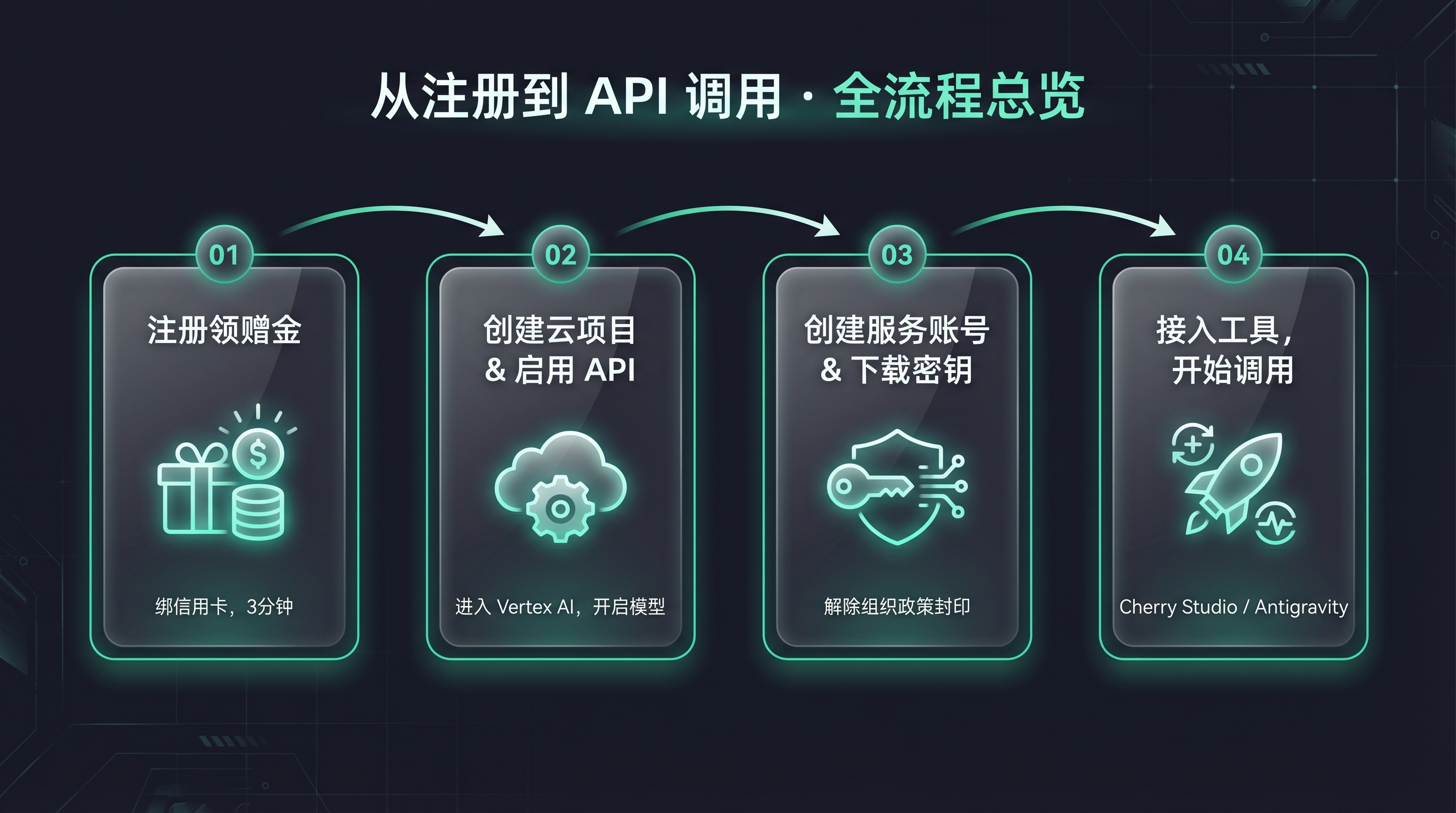
02 | 全流程总览
从注册到成功调用 API,总共四大步:
03 | 注册领赠金
整个流程不复杂,但有几个地方容易翻车。先说正路,再说坑。
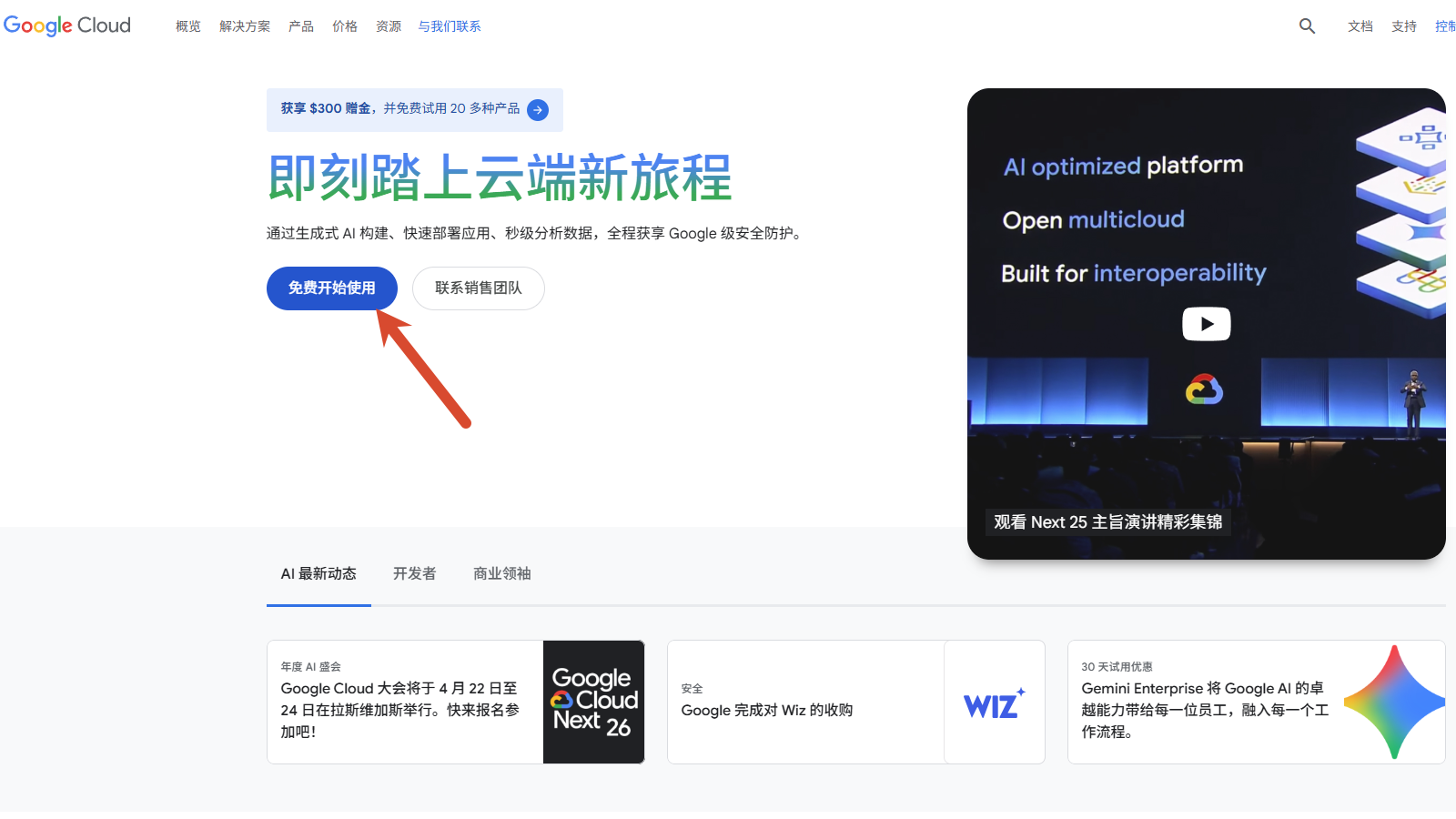
第一步:打开 Google Cloud,点「免费开始使用」
进入 Google Cloud 首页,蓝色按钮很显眼。
点进去之后,第一页让你确认账号信息和国家/地区。
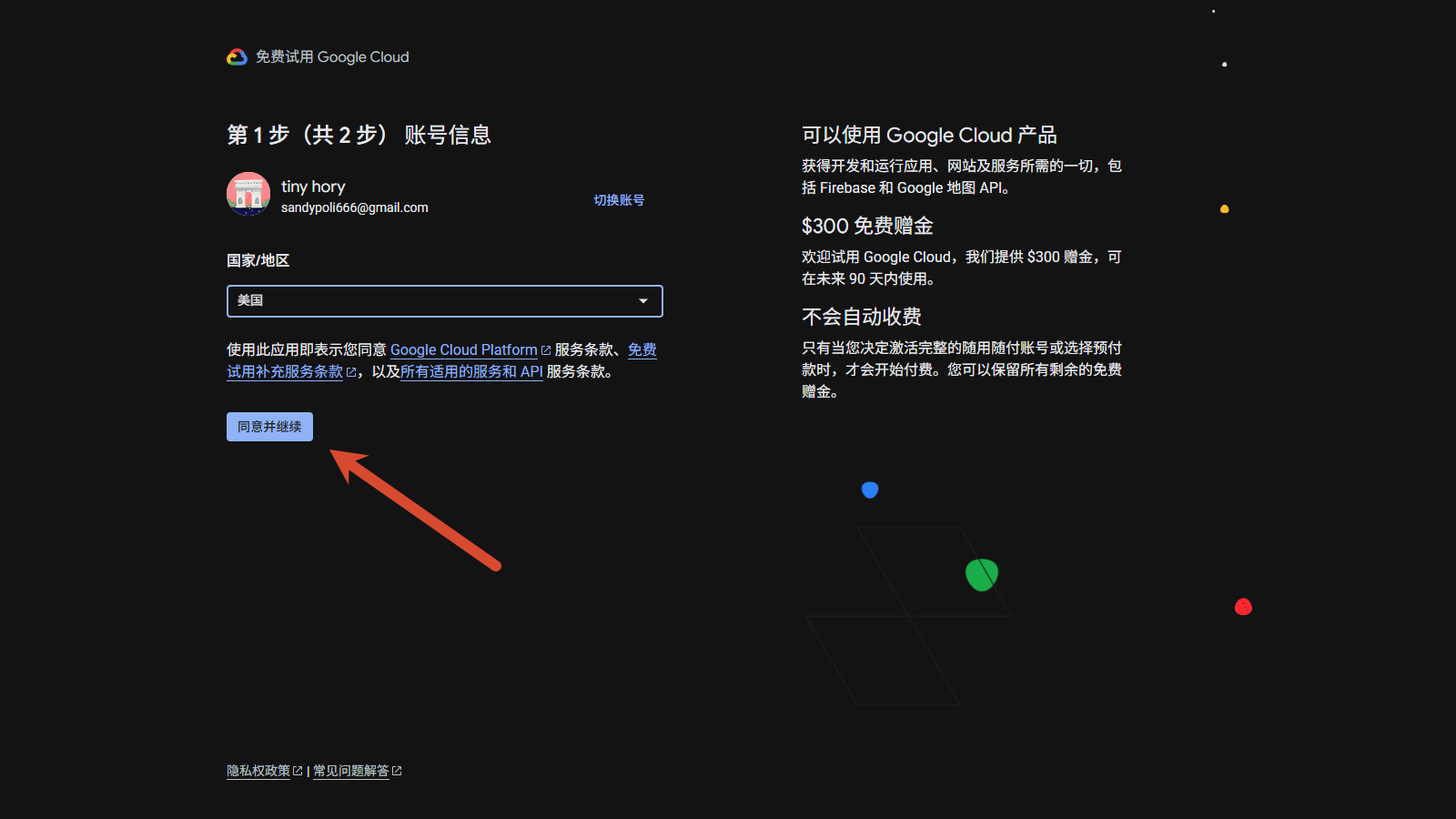
选中国,填真实信息。 Google Cloud 的 Free Trial 对中国大陆用户开放。
第二步:绑信用卡
第二页要求填写付款信息。
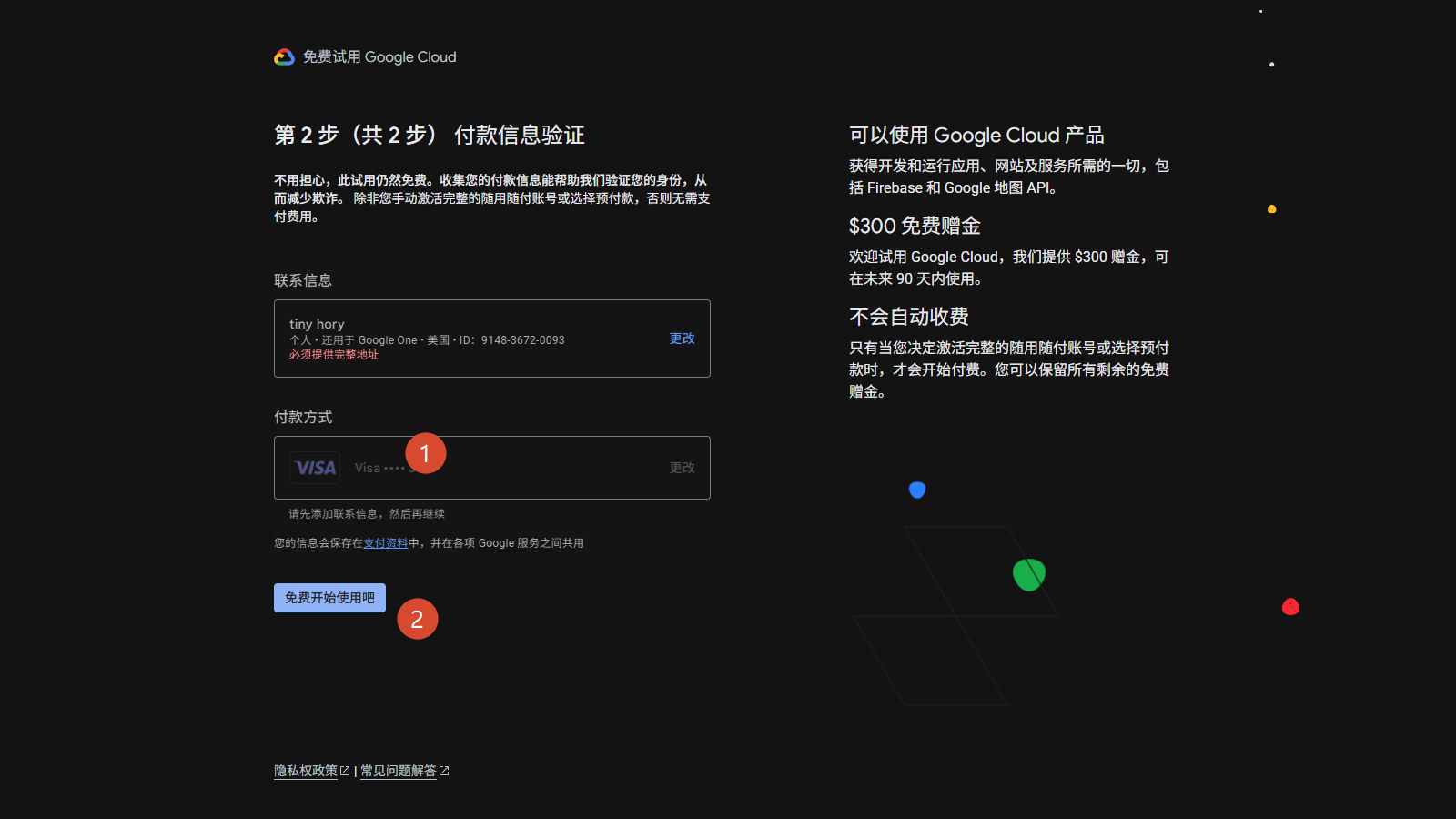
这里有三个要点:
| 要点 | 说明 |
|---|---|
| 卡的类型 | VISA 或 MasterCard 双币/全币信用卡,实体卡。不要用虚拟卡 |
| 会不会扣钱 | 会有 $1 预授权验证,几天内自动退还 |
| 账单地址 | 填信用卡的真实账单地址 |
第三步:过二步验证
2026 年 3 月起,Google Cloud 强制要求开启二步验证。如果你的 Google 账号还没开启,它会拦住你:
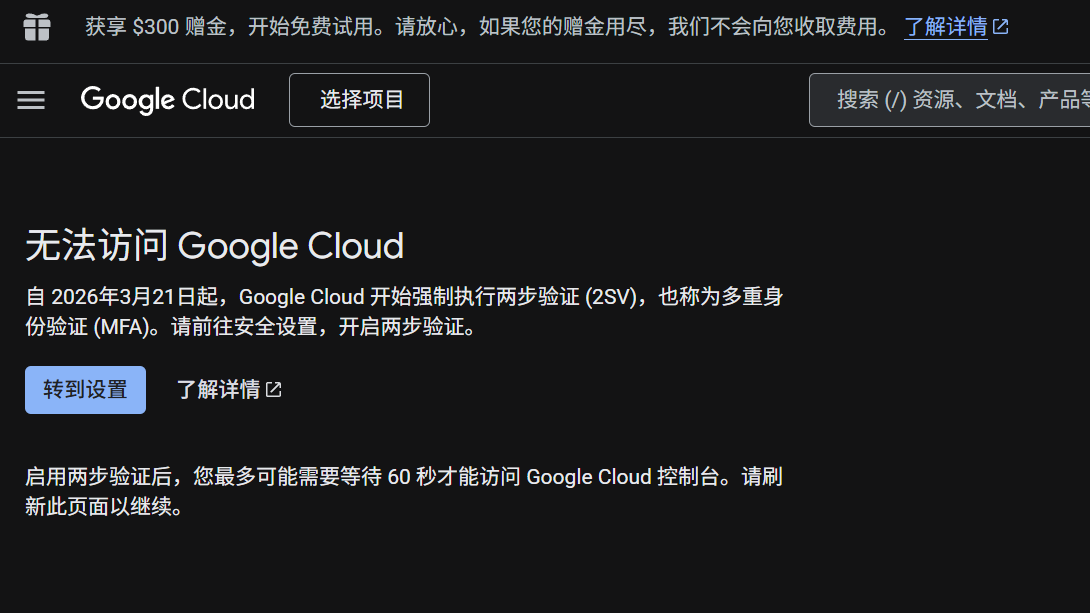
去 Google 账号的安全设置里开启即可。手机验证码或 Google Authenticator 都行。
领到了多少?
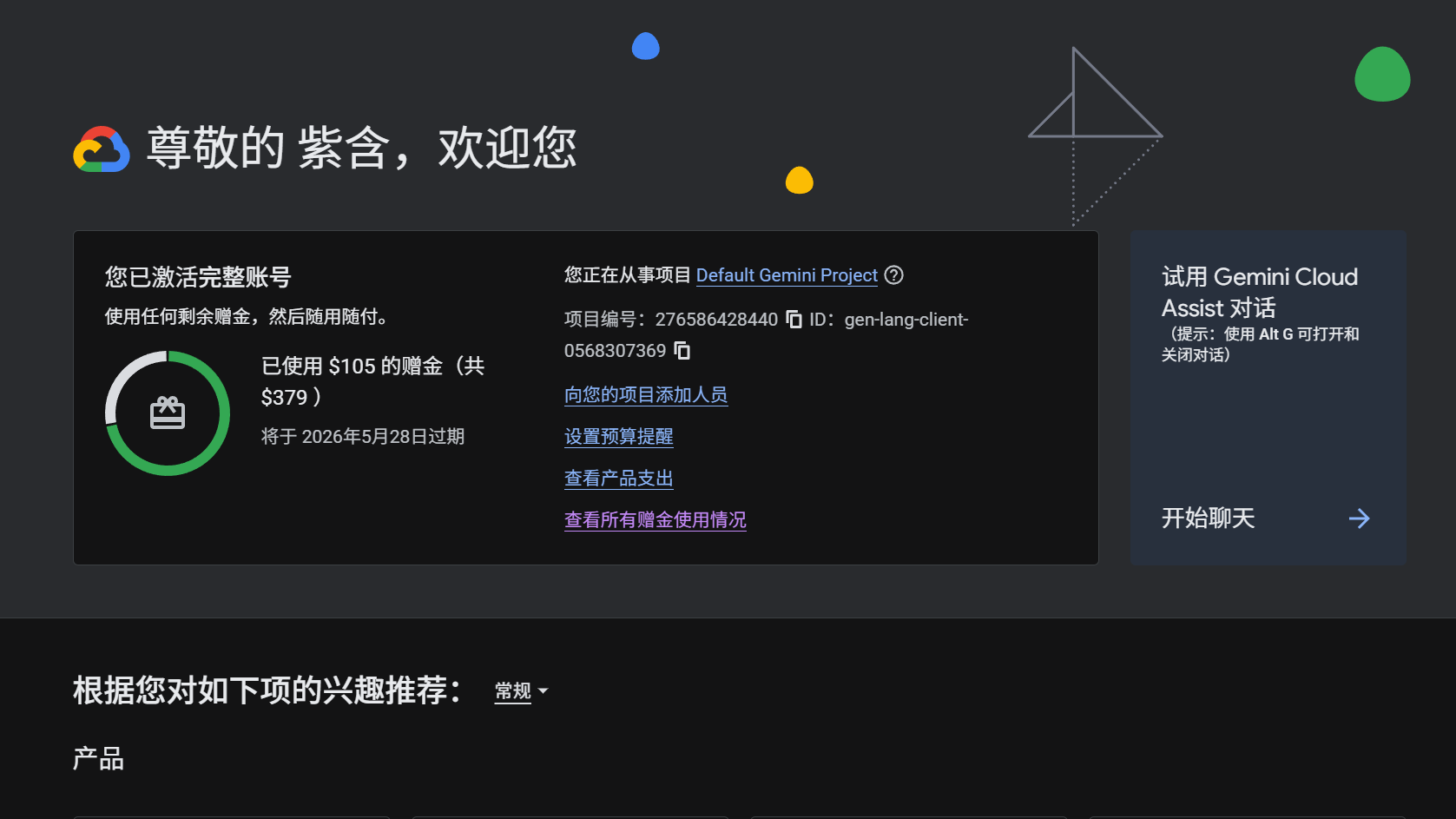
注册成功后,进入控制台首页:
注意看左下角—赠金总额可能不止 $300。我实际拿到的是 $379(Google 会根据地区和时间不定期调整额度)。有效期 90 天,从激活当天开始倒计时。
提醒: 老 Google 账号比新注册的权重更高,通过率更稳。
04 | 创建云项目,进入 Vertex AI
第一步:新建项目
点击控制台顶部的项目选择器 → 「新建项目」。
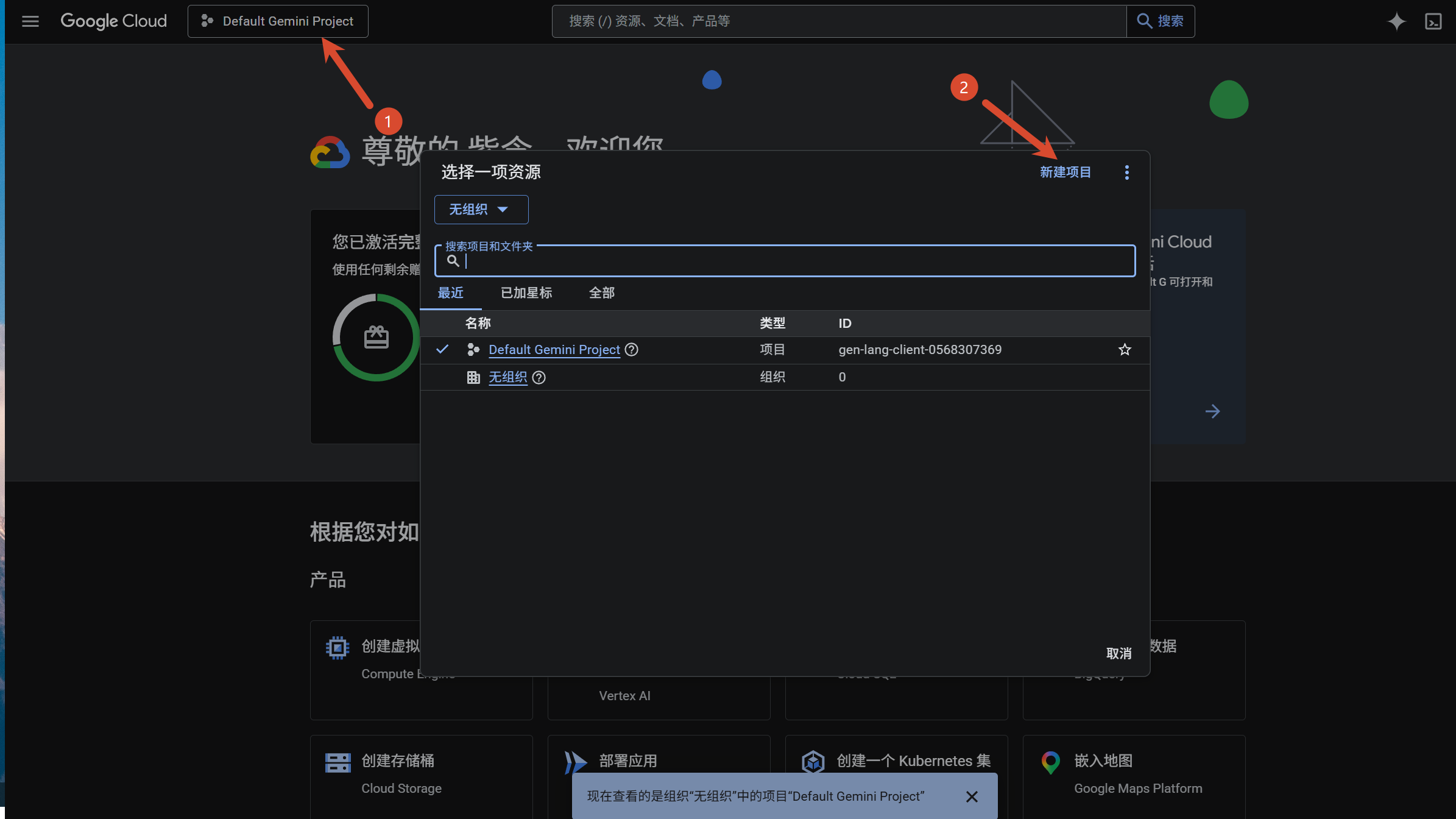
项目名随便起(比如我叫 gift-202604),组织选默认即可。
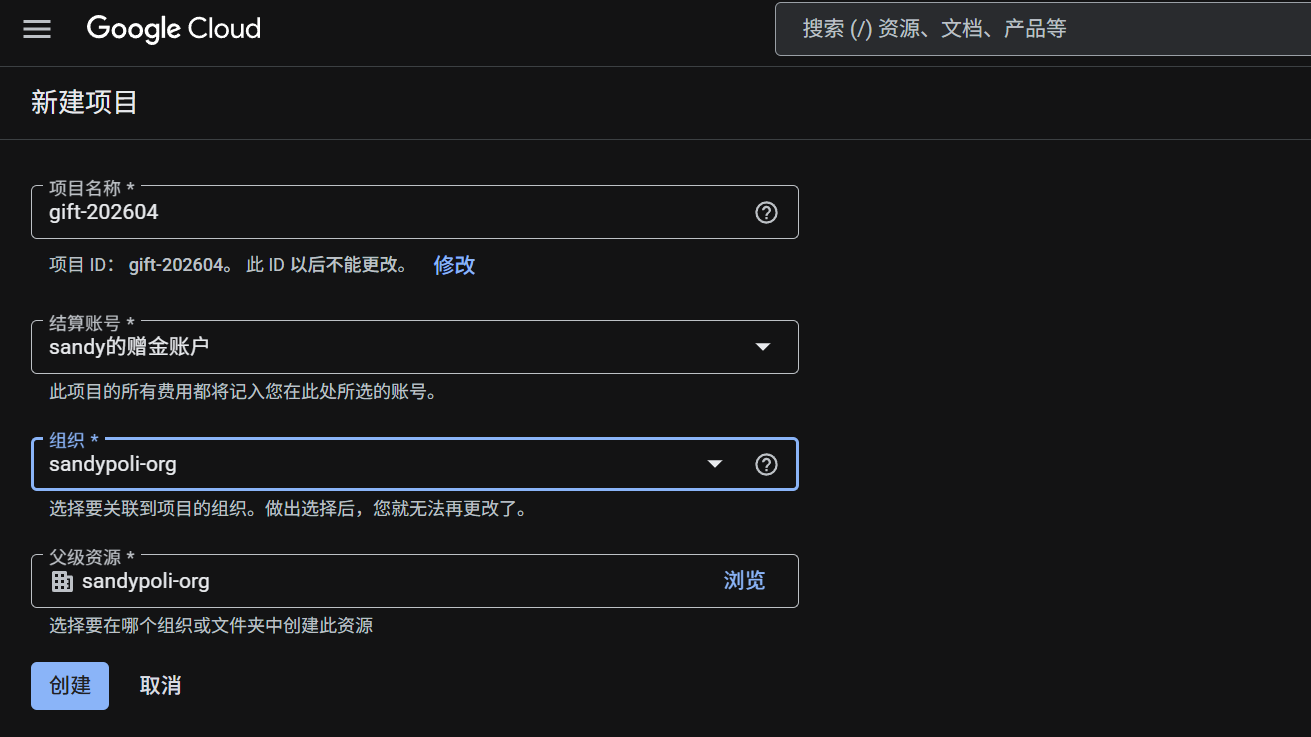
第二步:进入 Vertex AI,启用 API
左侧菜单找到 Vertex AI,点进去。

第一次进入会弹窗提示启用 API,点「启用所有推荐的 API」。

另外,如果你需要通过 API 调用 Gemini 系列模型,还要额外启用一个 Gemini API。在控制台搜索 Gemini API,点进去,点「启用」。

可以调哪些模型?
启用完成后,你可以进 Model Garden(模型花园) 查看所有可用模型。
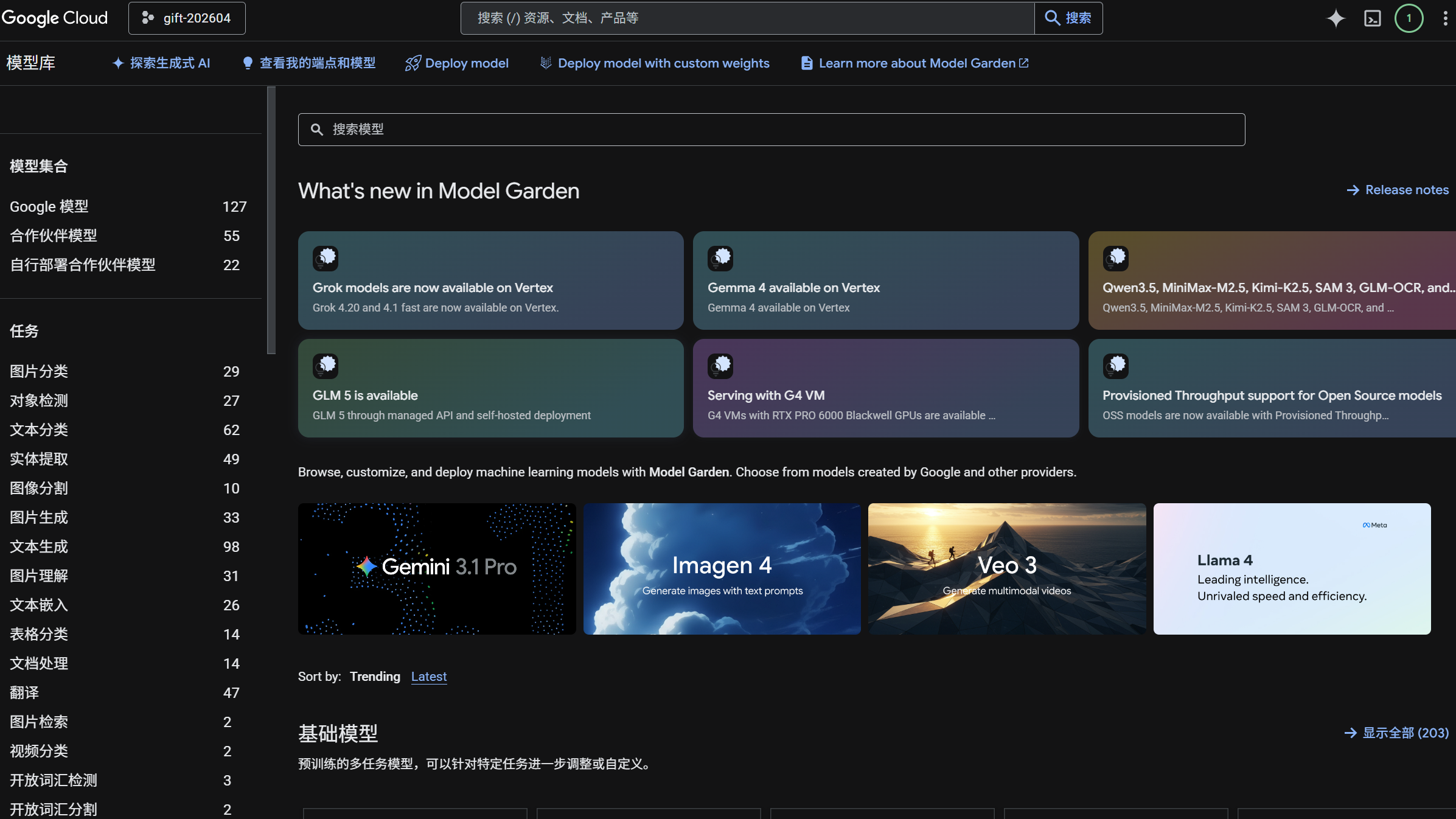
Google 自家模型 127 个,合作伙伴模型 55 个,总共超过 200 个。Google 自家的模型开箱即用,不需要额外开通。 赠金直接抵扣。
第三方模型(如 Claude、Llama 等)也在货架上,但费用不走赠金,且 Free Trial 期间无法使用。本文只聚焦 Google 自家模型的调用。
05 | 搞定 JSON 密钥—最容易翻车的环节
模型准备好了,但你还需要一把「钥匙」才能从外部工具调用 API。
Vertex AI 不用简单的 API Key,它用的是 Service Account(服务账号)+ JSON 密钥文件—一套企业级认证体系。
翻译成人话:创建一个「机器人账号」,给它授权,下载它的身份证(JSON 文件)。以后所有 API 调用,都靠这张身份证。
📌 提示: 本节讲的是如何获取 JSON 密钥。拿到密钥之后怎么用——配置环境变量、接入 Cherry Studio、Antigravity 等工具——详见下一节 06 | 拿到密钥,接入工具。
第一步:创建服务账号
左侧菜单「IAM 和管理」→「服务账号」→「创建服务账号」。
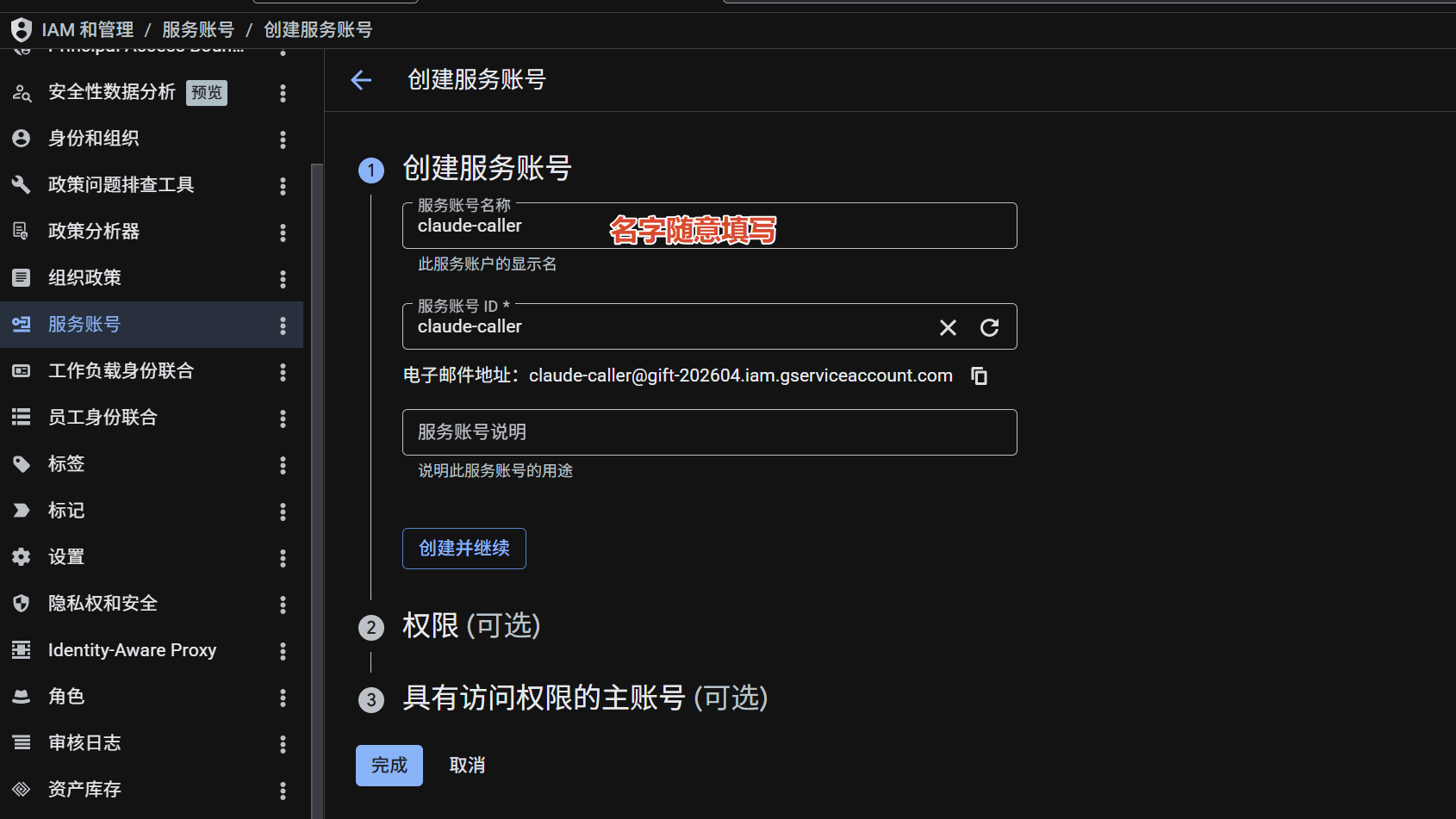
名字随便起,比如 claude-caller。系统自动生成一个邮箱格式的账号 ID。
第二步:分配角色
创建时会让你选择角色。这一步很关键—权限给少了,后面调 API 会报错。
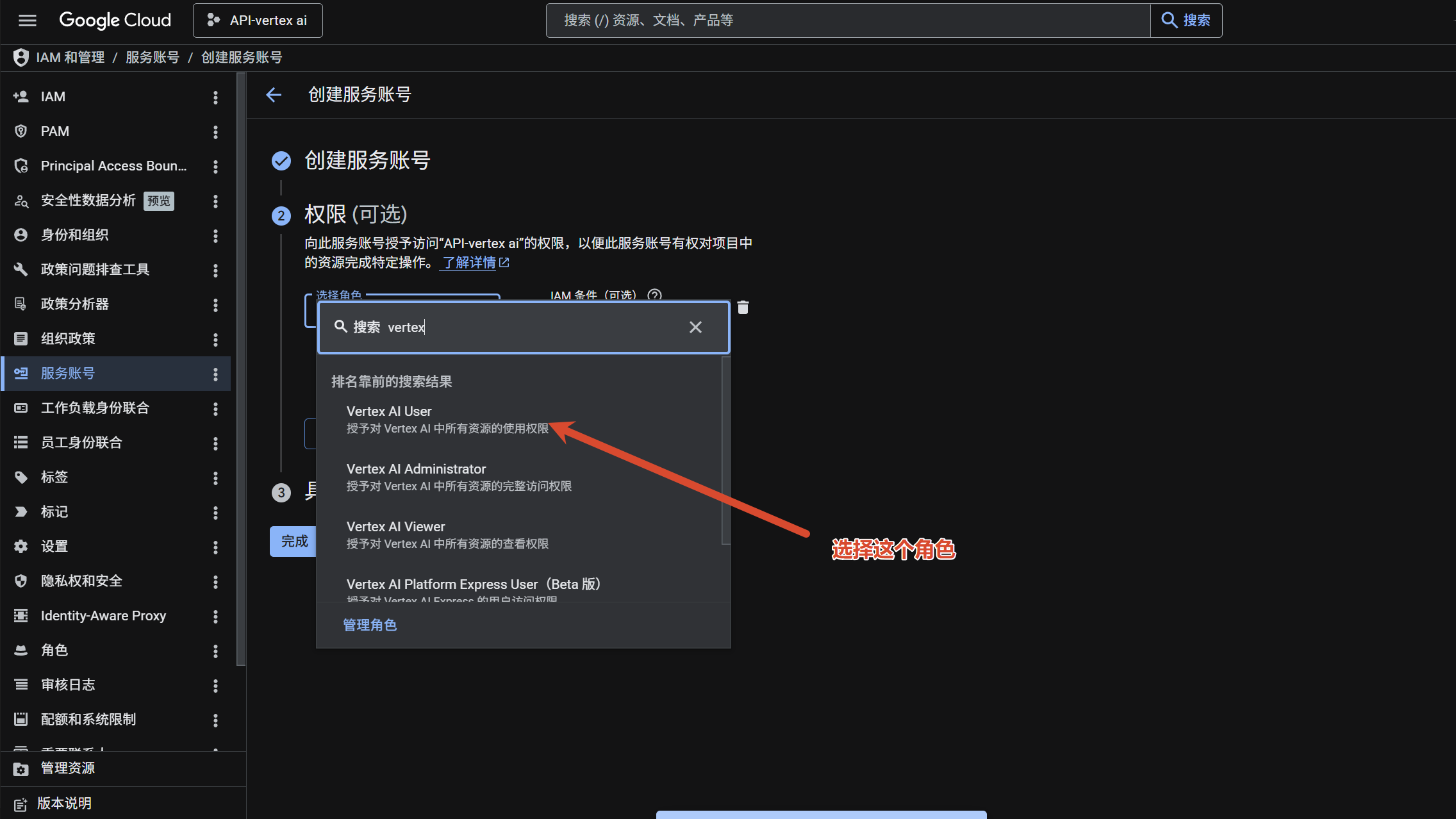
在角色下拉框里,添加这两个:
| 角色 | 为什么需要 |
|---|---|
| Vertex AI User | 允许调用 Vertex AI 模型端点(最小必要权限) |
| Owner | 最高权限,可选;如遇权限问题可临时添加 |
第三步:下载 JSON 密钥
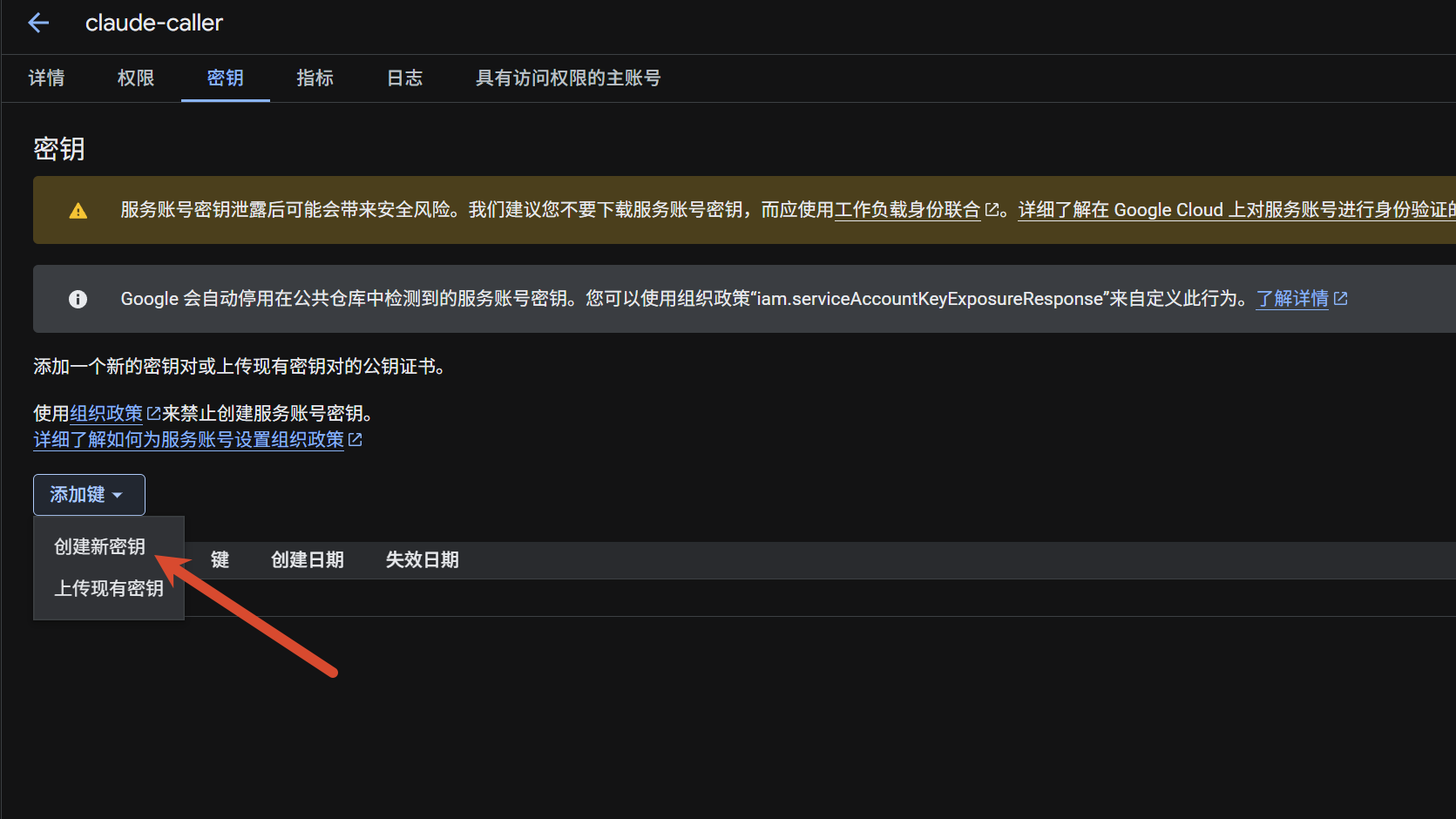
回到服务账号列表,找到刚创建的账号,点右侧三个点 →「管理密钥」。
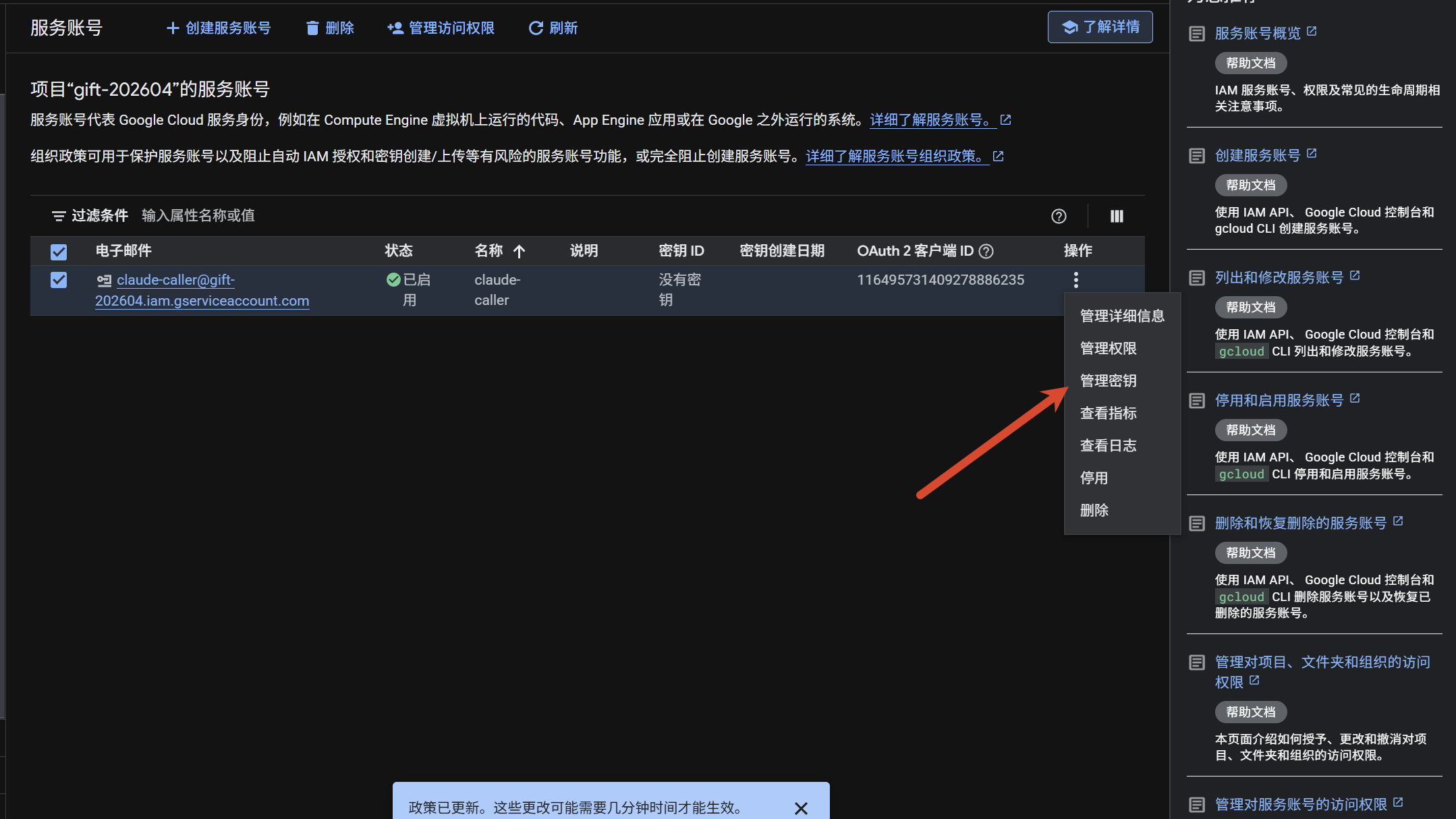
进入密钥管理页面,点「创建新密钥」。
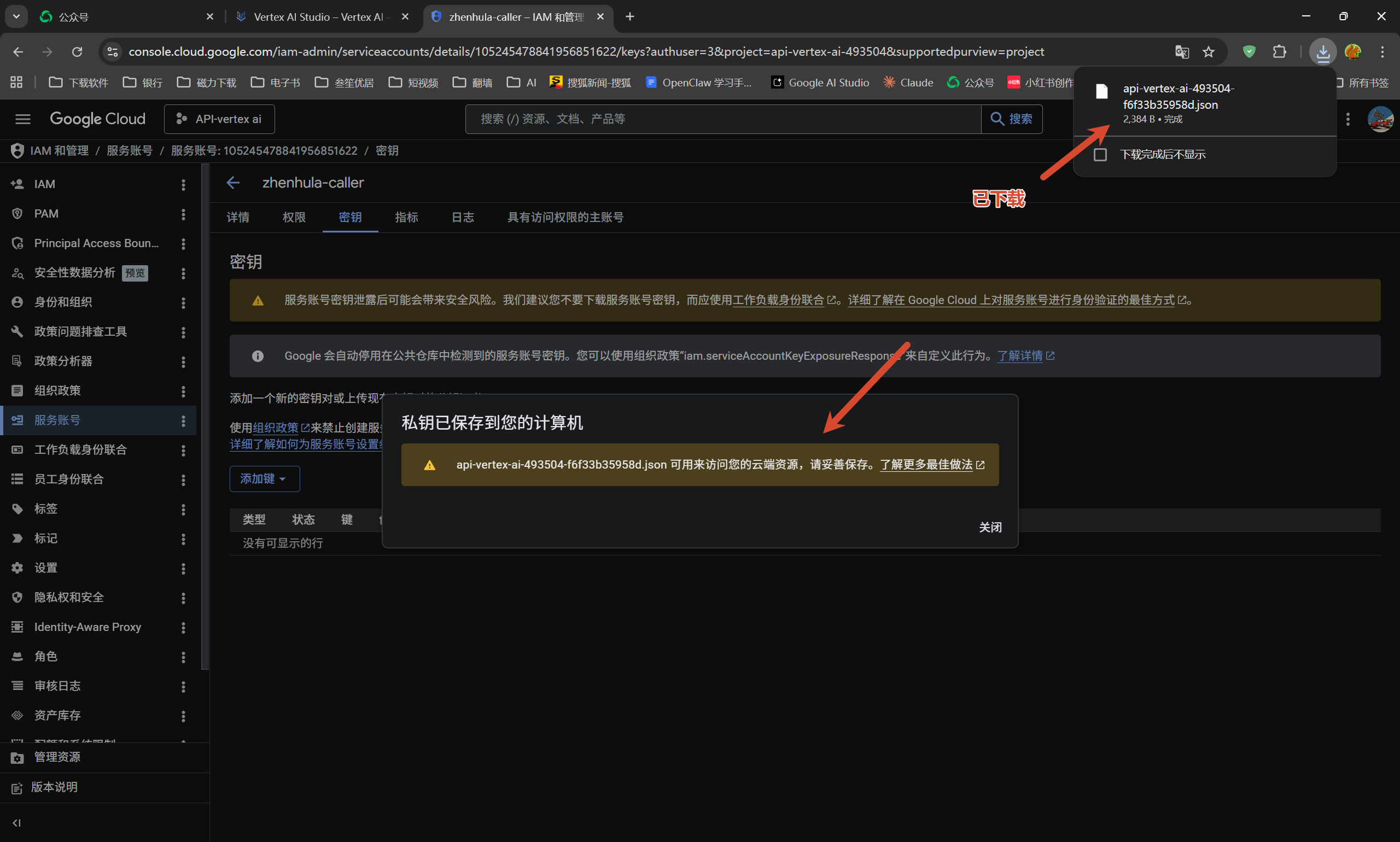
选择 JSON 格式,点创建。
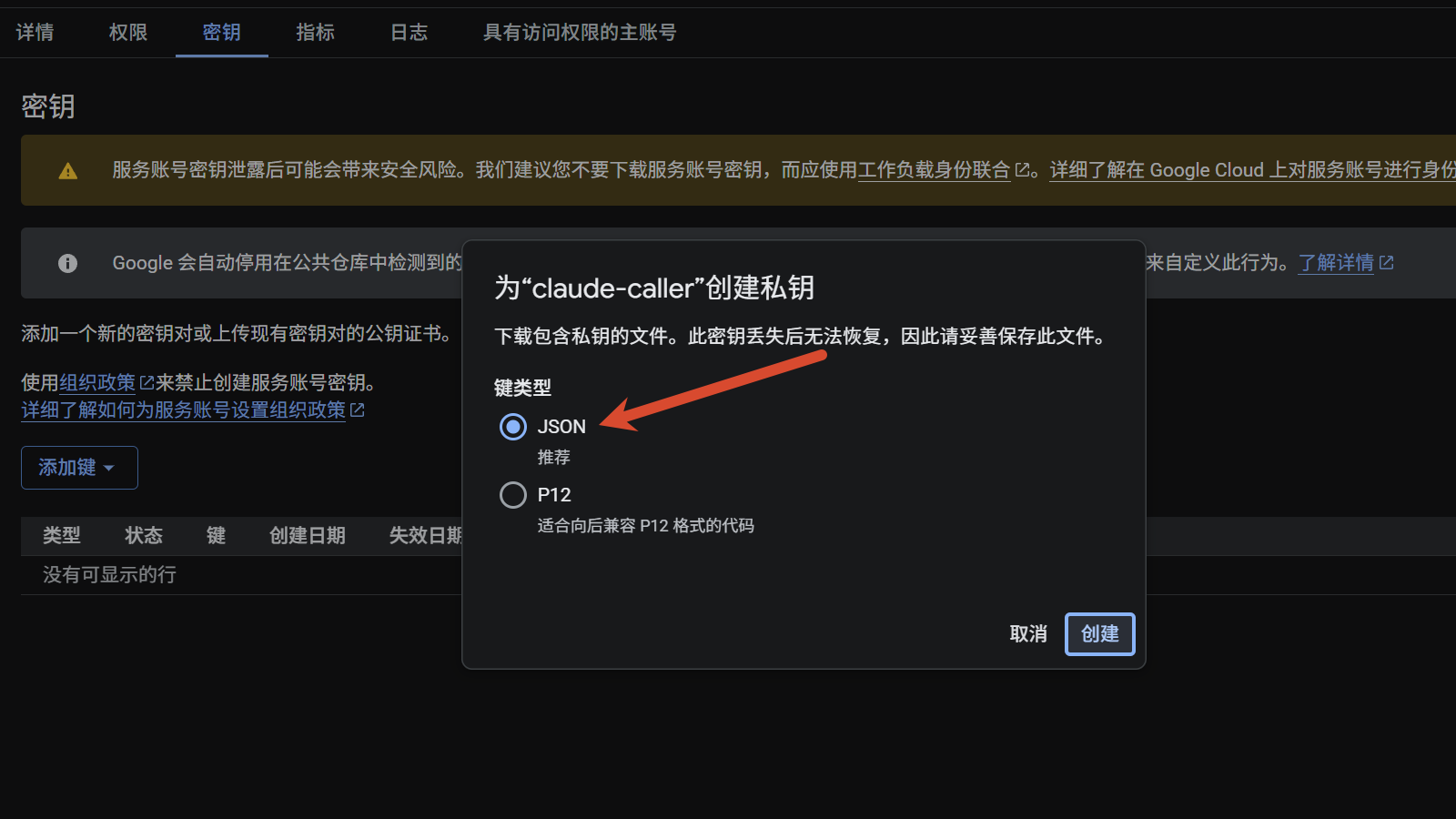
如果一切顺利,浏览器会自动下载一个 .json 文件。
但大概率,你会在这里翻车。
🚧 踩坑:「密钥创建功能已停用」
点击创建后,弹出红色警告:
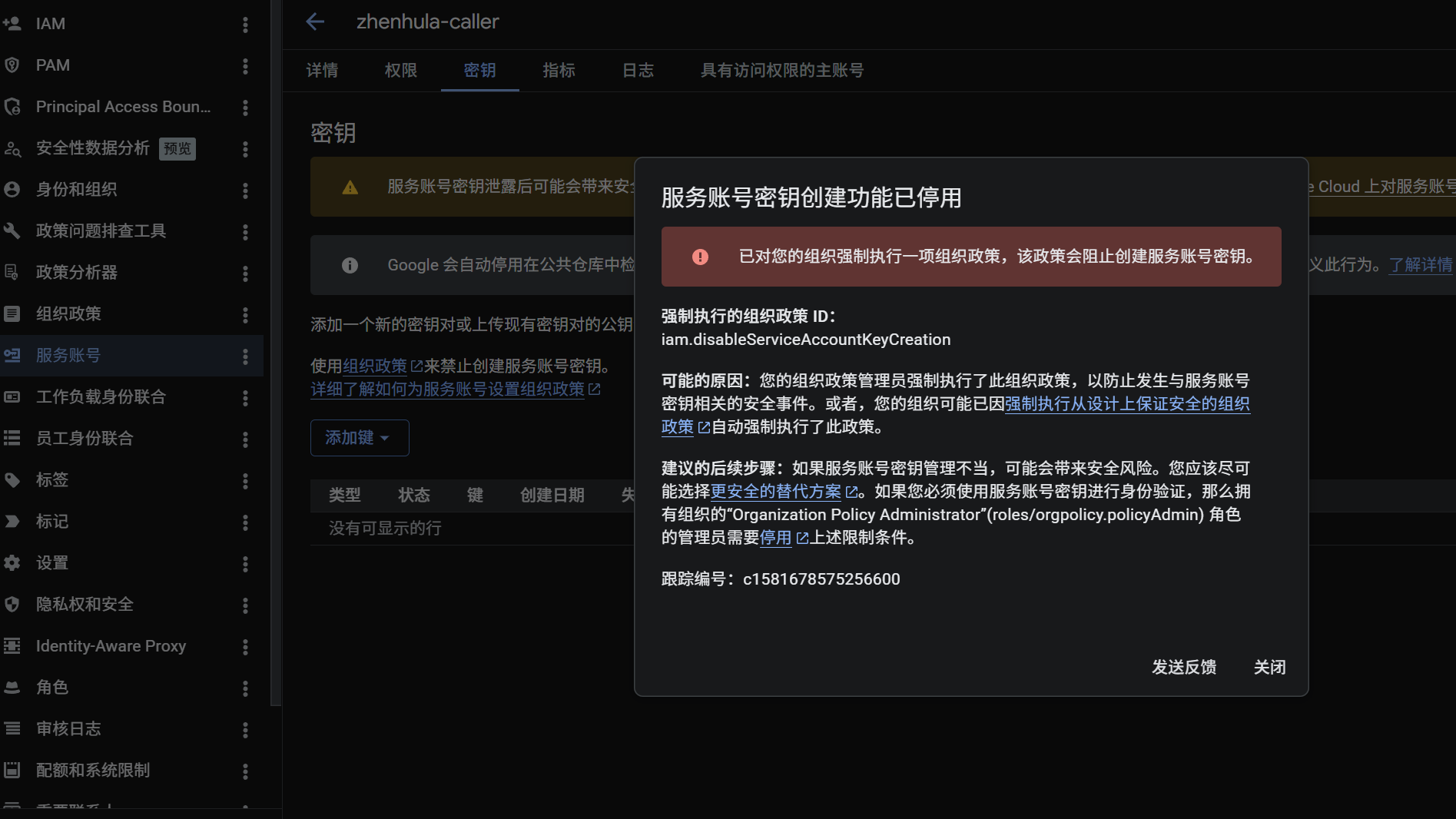
由于组织政策,无法创建密钥。请联系您的管理员……
明明你就是管理员,为什么?
真相:自 2024 年 5 月起,Google 对新建组织默认启用了安全策略 iam.disableServiceAccountKeyCreation,锁死了密钥创建功能。即使你是 Owner 也会被拦。
这条策略藏在「组织政策」里,不在项目设置里。很多人在这卡住半天,因为根本不知道要去改组织政策。
破解四步走
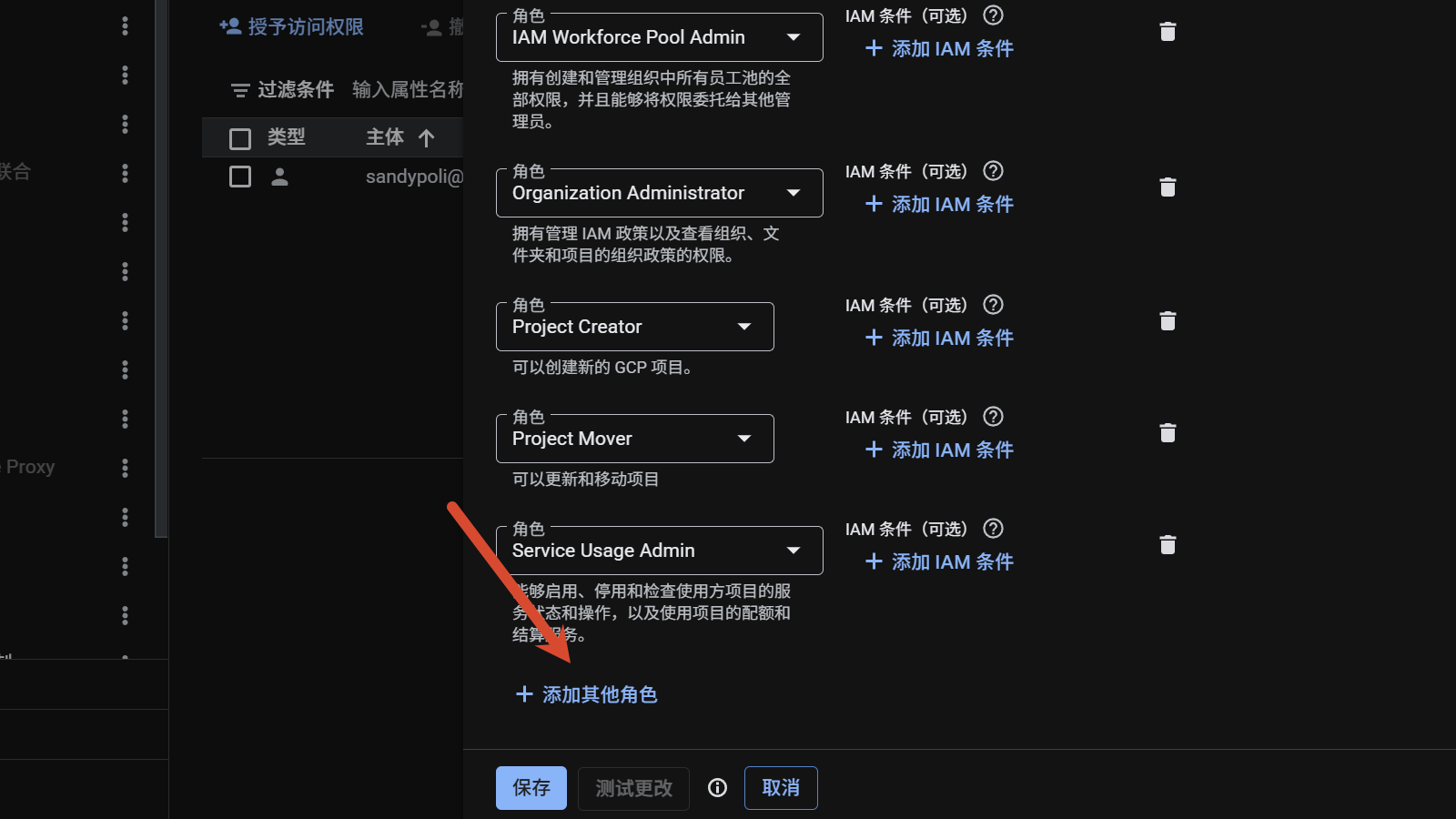
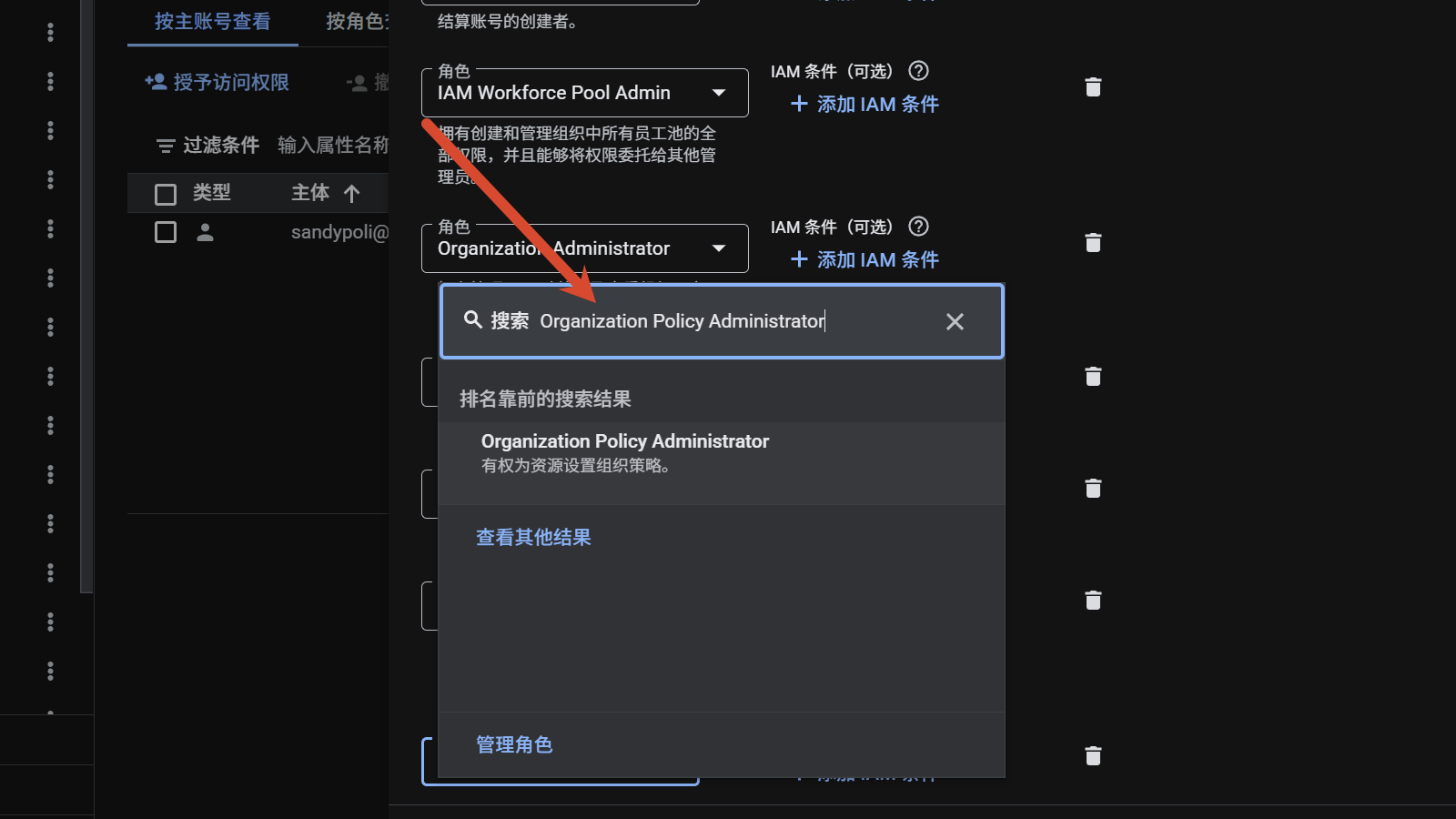
① 给自己加组织管理员权限
「IAM 和管理」→「IAM」,切换到组织级别(不是项目级别)。
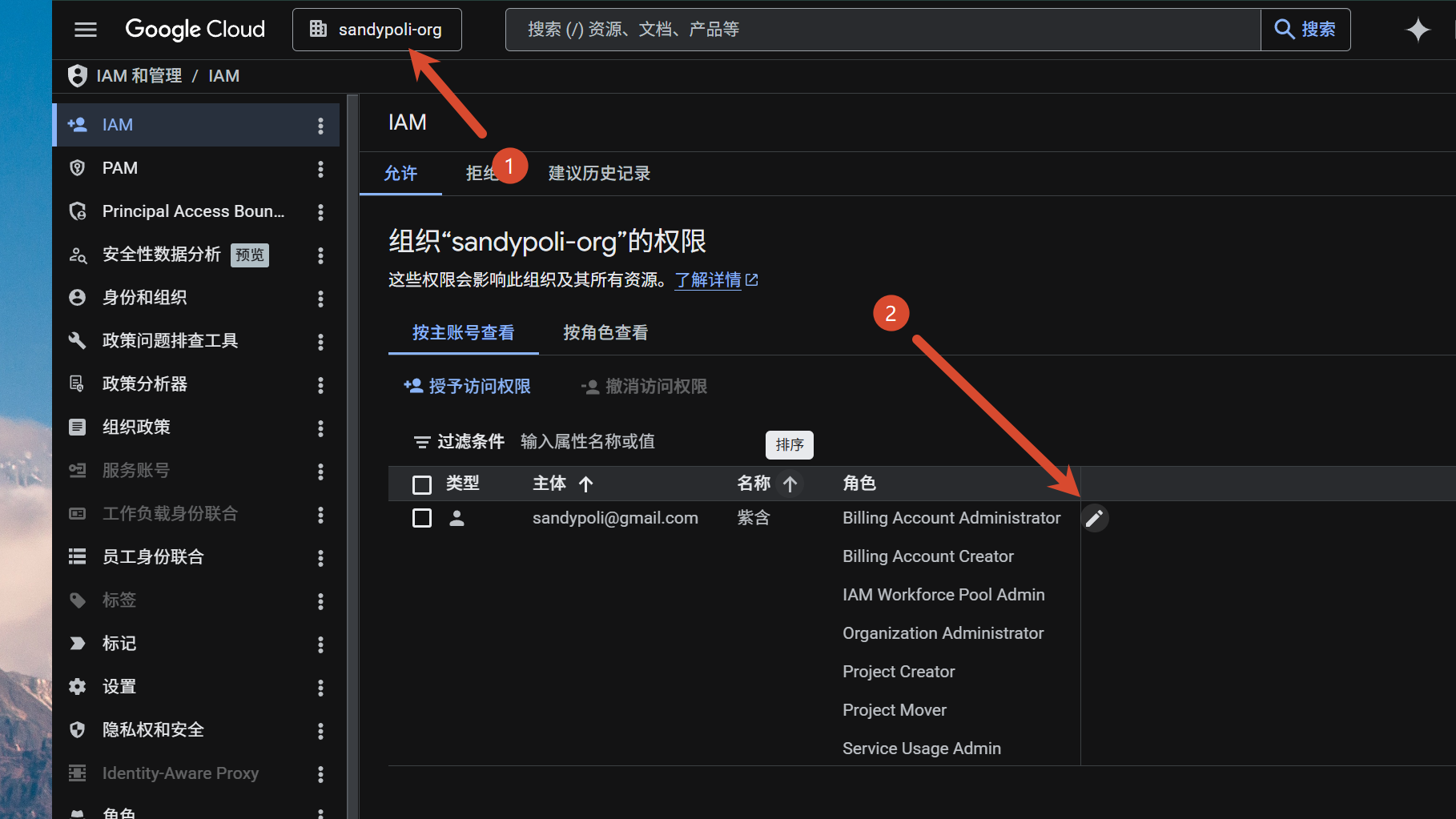
找到你的账号,点编辑,添加 Organization Policy Administrator 角色。
② 找到那条捣乱的政策
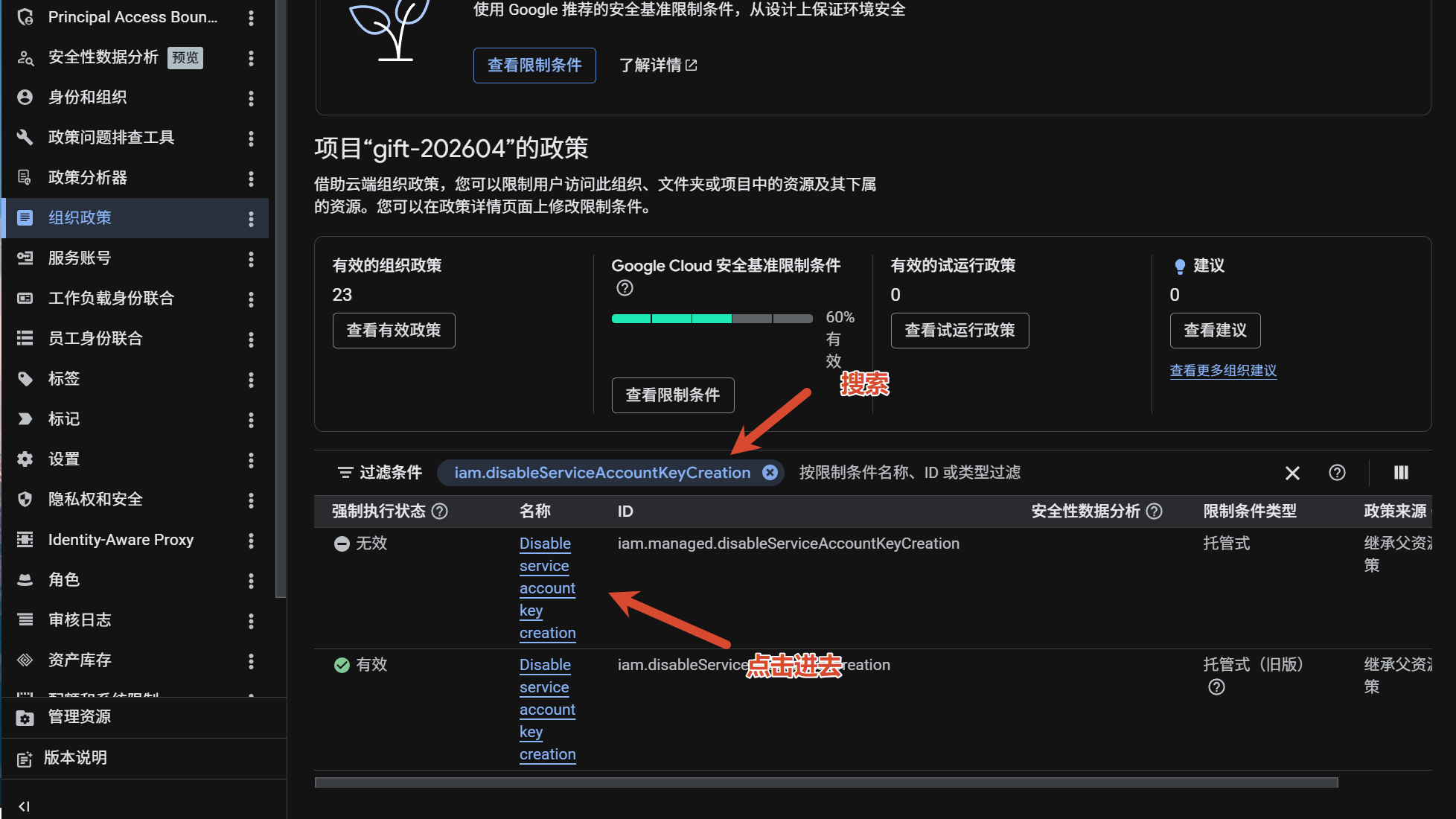
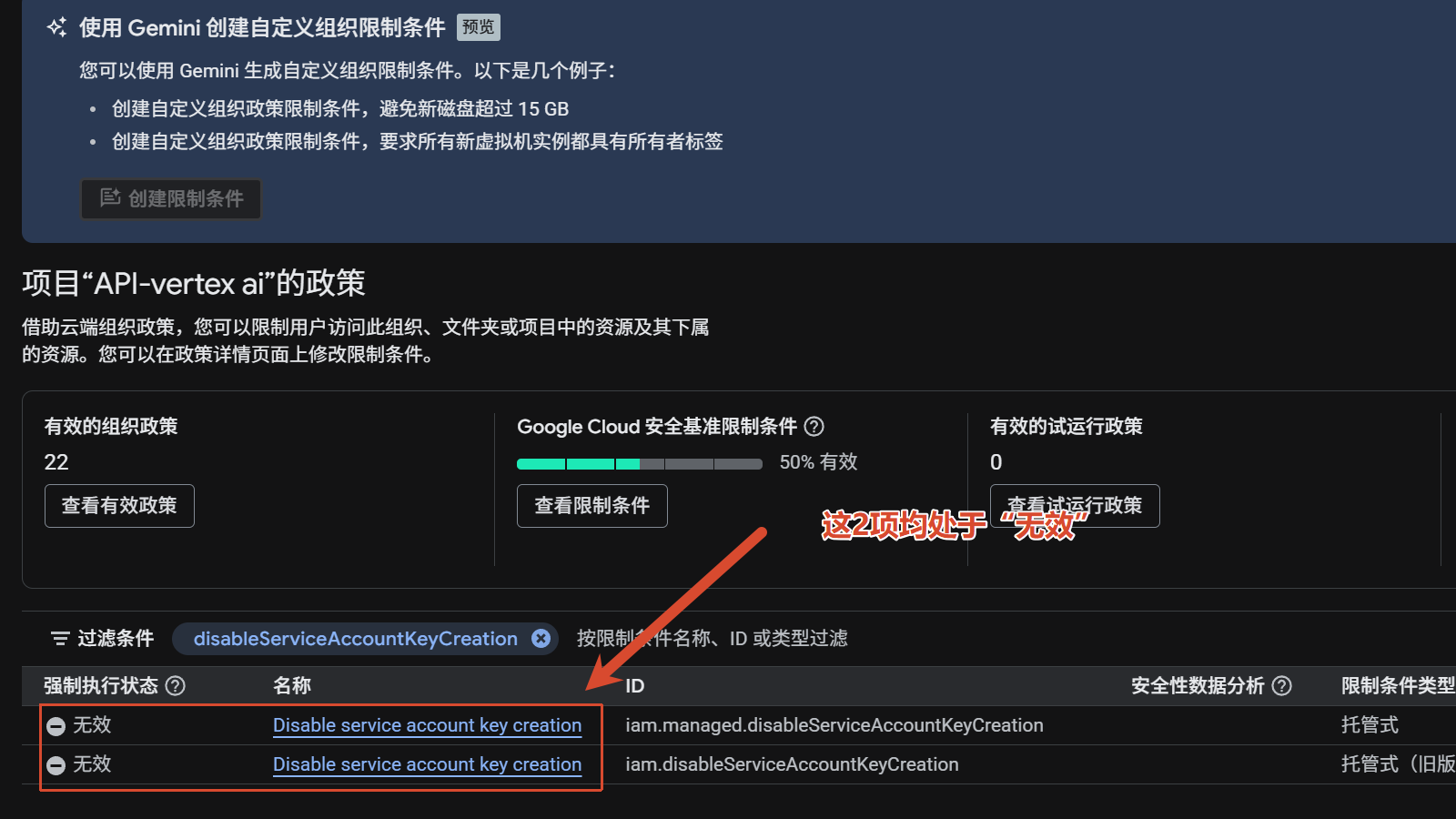
左侧菜单「组织政策」,搜索 disableServiceAccountKeyCreation。
会看到两条结果(一条带 managed,一条不带)。两条都要改。
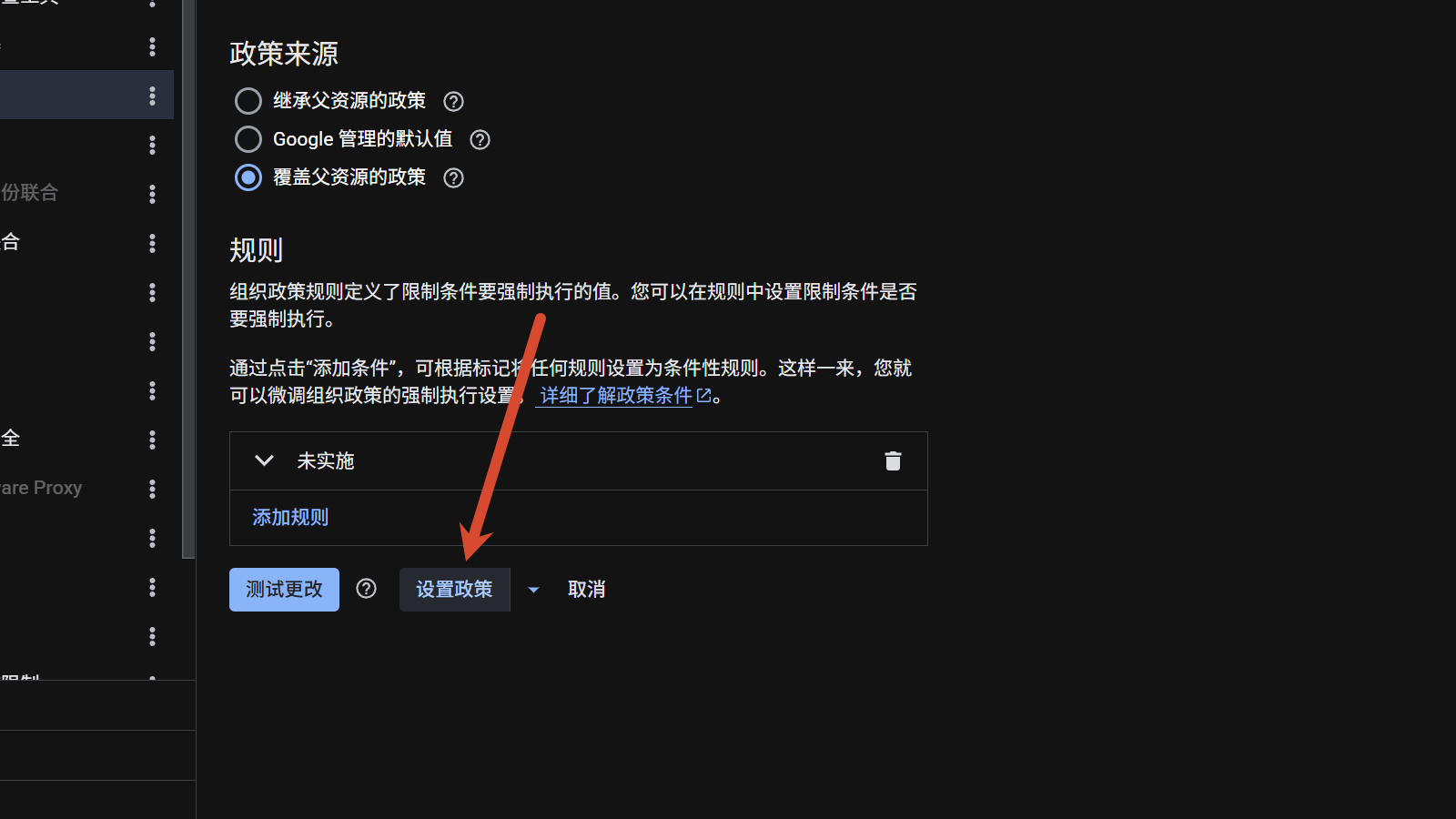
③ 覆盖父级政策
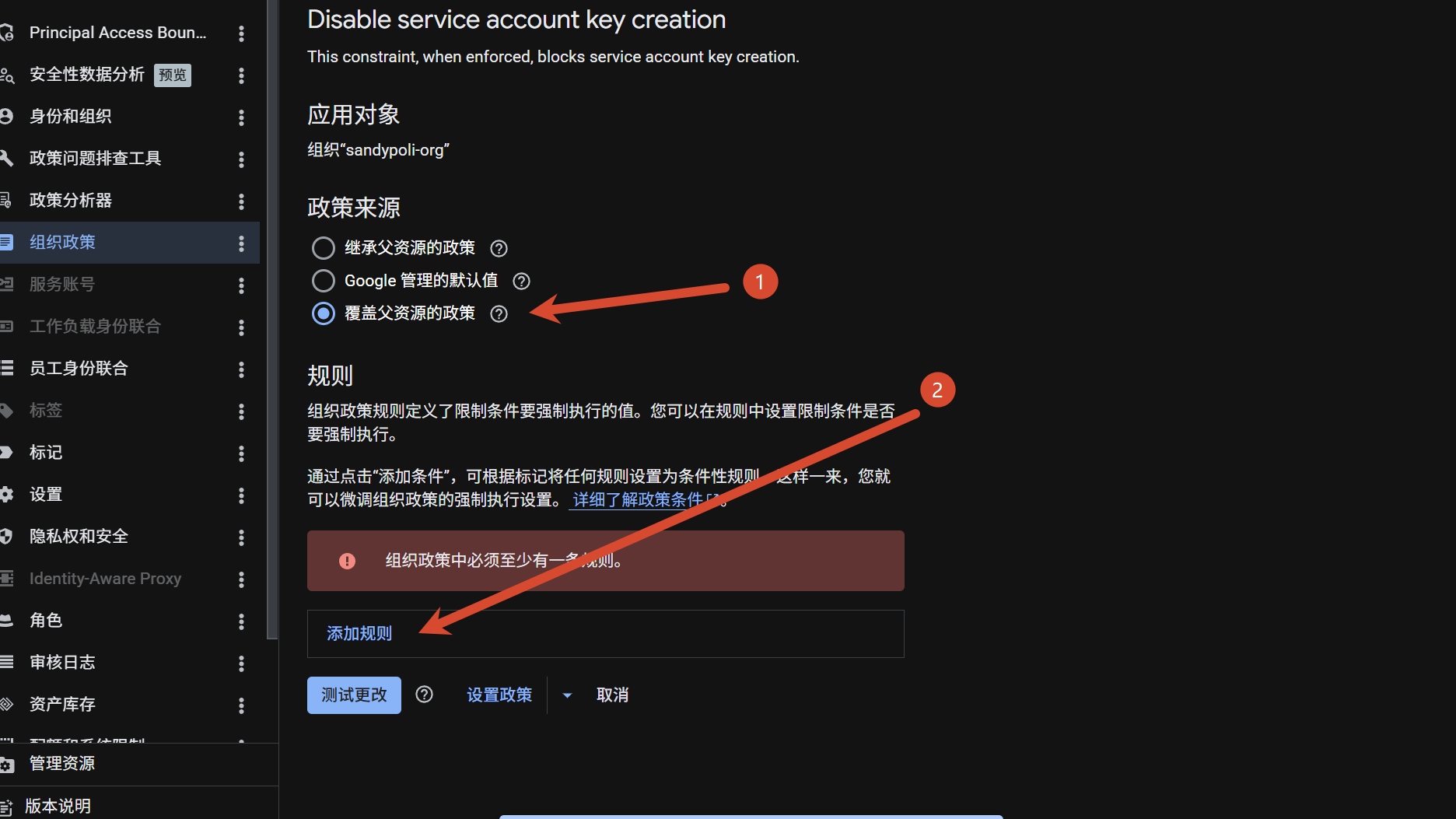
点进其中一条,选择「覆盖父级资源的政策」→「添加规则」。
④ 设为不强制执行
规则设为「不强制执行」,保存。两条政策都这样改。
改完后回到组织政策列表,确认两条政策的状态都已变为「未实施」:
等 2-3 分钟让策略生效,回到密钥管理页面,重新创建 → JSON → 完成。
06 | 拿到密钥,接入工具
JSON 密钥到手了。下面分三种场景讲怎么用。
场景一:AI 编程助手(Claude Code / Antigravity)
先说清楚一个概念:接入这个 API,不是要把 AI 工具的「大脑」换成 Google 的模型。 Claude Code 还是用 Claude 来思考和写代码,Antigravity 也还是用它自己的模型来推理——这些不变。
变的是什么?你给了它一双新的手。
接入 Google Cloud API 之后,AI 编程助手就获得了调用 Google 生图模型(Banana 2 / Imagen 4)和生音乐模型(Lyria 3 Pro)的能力。你可以一边让它帮你改代码,一边对它说「顺便帮我生成一张文章封面图」或者「给这篇文章配一首轻音乐」——它会自动调用 Google 的 API 去完成,生成的图片和音频直接存到你的电脑上。
接入方式极其简单——你甚至不需要自己动手配置,直接用嘴告诉 AI 就行。
打开你的 AI 工具,对它说:
「请帮我把
D:\keys\gcp.json这个 Google Cloud 服务账号的 JSON 密钥文件配置到系统环境变量里,让我可以调用 Vertex AI 的模型。区域用global。」
AI 会自动帮你读取 JSON 文件中的项目 ID,完成环境变量的设置和验证——你不需要手动告诉它项目 ID。配好之后,再对它说「用 Banana 2 帮我画一张 xxx」,它就能直接调用了。
为什么区域要填
global? 这是一个隐藏的大坑。Google 最新的 Gemini 3.1 系列模型(包括 Gemini 3.1 Pro、Banana 2 生图等)只部署在全球节点(global)上。如果你填了us-central1,调用这些最新模型时就会报「模型不存在(not found)」。所以统一填global是最安全的选择——它兼容所有模型。
如果你更愿意自己动手,其实也就设三个环境变量:
GOOGLE_APPLICATION_CREDENTIALS=D:\keys\gcp.json
GOOGLE_CLOUD_PROJECT=你的项目ID(打开JSON文件,复制project_id字段的值)
GOOGLE_CLOUD_LOCATION=global
Windows 设置路径:右键「此电脑」→「属性」→「高级系统设置」→「环境变量」→ 新建。设好后重启终端即可。
场景二:桌面客户端(小龙虾 OpenClaw)
如果你使用的是 OpenClaw(传说中的小龙虾),它有两种方式接入 Vertex AI:
方式 1:利用系统环境变量(最简单)
和上一节类似,如果你在电脑上配好了 GOOGLE_APPLICATION_CREDENTIALS、GOOGLE_CLOUD_PROJECT 这几个环境变量,OpenClaw 会直接读取系统环境变量。你在模型下拉列表里选择 google-vertex/gemini-xxx 就可以直接用了。
方式 2:修改配置文件 (openclaw.json)
如果你不想动系统环境变量,可以打开 OpenClaw 的配置文件 openclaw.json,在里面手动指定 JSON 密钥的存放路径和项目 ID:
{
  "env": {
    "vars": {
      "GOOGLE_APPLICATION_CREDENTIALS": "D:\\keys\\gcp.json",
      "GOOGLE_CLOUD_PROJECT": "你的项目ID",
      "GOOGLE_CLOUD_LOCATION": "global"
    }
  }
}
保存配置后重启 OpenClaw 即可。
场景三:Cherry Studio 客户端
Cherry Studio 内置了 Vertex AI 服务商,但它默认是关闭的,而且不在「+ 添加」按钮里——很多人在这里卡住。
第一步:找到隐藏的 VertexAI 服务商
打开 Cherry Studio →「设置」→「模型服务」。
⚠️ 关键: 不要点底部的「+ 添加」按钮——那个弹窗里没有 Vertex AI 选项。VertexAI 是一个预置的系统服务商,藏在左侧列表里,默认处于关闭状态。
在左侧服务商列表顶部的搜索框里输入 vertex,你会看到一个叫 VertexAI 的条目出现。点击它,然后把右上角的开关打开(变绿)。
第二步:从 JSON 文件里抄四个字段
打开后,右侧会出现 Vertex AI 专属的配置界面。它不支持直接粘贴整个JSON文件,你需要用记事本打开 JSON 文件,把里面的四个值分别复制到对应的框里:

| Cherry Studio 里的字段 | 从 JSON 文件里复制哪个值 |
|---|---|
| Client Email(客户端邮箱) | client_email 那一行引号里的内容 |
| Private Key(私钥) | private_key 那一行引号里的全部内容(包含 -----BEGIN PRIVATE KEY----- 到 -----END PRIVATE KEY-----) |
| Project ID(项目 ID) | project_id 那一行引号里的内容(如 gift-202604) |
| Location(区域) | 填 global(兼容所有模型,包括最新的 3.1 系列) |
第三步:获取模型列表
四个字段填好后,点击「获取模型列表」。如果凭据正确,Gemini 系列模型会自动出现在列表中。勾选你要用的,即可开始对话。
⚠️ 注意: Cherry Studio 拉取的模型列表可能不包含最新的 3.1 系列模型。如果你在列表里找不到 Gemini 3.1 Pro 或 Banana 2,需要手动添加——见下方「手动添加模型」。
🔧 手动添加模型(Cherry Studio 拉不到的情况)
Cherry Studio 的「获取模型列表」有时拉不到最新模型。这时候你需要手动输入模型 ID——在模型管理界面点「+ 添加」,然后把下面的 ID 一字不差地粘进去:
| 模型名称 | 手动填写的模型 ID | 用途 |
|---|---|---|
| Gemini 3.1 Pro | gemini-3.1-pro-preview | 最新旗舰,对话/推理/写代码 |
| Gemini 3.1 Flash Lite | gemini-3.1-flash-lite-preview | 性价比之王,高频轻量对话 |
| Banana 2(生图) | gemini-3.1-flash-image-preview | Gemini 原生生图(对话式) |
| Lyria 3 Pro(生音乐) | lyria-3-pro-preview | AI 生音乐(需编程工具调用) |
💡 关于生图和生音乐: 像 Cherry Studio、小龙虾这类聊天客户端,对图片/音频输出的支持还不够完善,体验不如编程工具。要充分体验 Banana 2 生图、Lyria 生音乐,推荐用 AI 编程助手(场景一)——你只需要对 Claude Code 说一句”用我的 GCP 凭据,调 Banana 2 帮我画张图”,AI 助手会自动写代码、调用 API、把图直接存到你电脑上。这也是高阶玩家最推荐的降维打击玩法。
07 | 别被反噬:预算和退出
免费的东西最贵—如果你忘了管它。
先说一个好消息:如果你不主动升级到「付费账号」,试用期结束后 Google 不会从信用卡扣费。 账号会自动关停,所有资源停止运行,你不会被「反噬」。
那什么情况下会扣钱?只有你主动升级到 Paid 账号后,赠金花完或试用期结束,API 还在跑,Google 才会从信用卡扣钱。
💡 要不要升级到付费账号? 本文涉及的 Google 自家模型(Gemini、Imagen、Lyria、Veo)在 Free Trial 期间都可以正常使用赠金调用,不受限制。Free Trial 限制的是 GPU、Cloud Marketplace 和第三方合作伙伴模型(如 Claude、Llama 等)。所以如果你只用 Google 自家模型,不需要升级,90 天内用完赠金即可,到期自动关停,最安全。
设预算警报(推荐)
即使不升级,也建议设一个预算警报,随时掌握赠金消耗进度。
「结算」→「预算和提醒」→「创建预算」。建议:
| 阈值 | 动作 |
|---|---|
| 50% | 邮件提醒 |
| 80% | 邮件提醒 |
| 95% | 邮件提醒,考虑停用 |
不用了就关项目
不打算继续用?直接删除项目。「IAM 和管理」→「设置」→「关停项目」。项目一删,所有资源失效,不再产生费用。
踩坑清单
整条路走下来,最容易卡住的地方汇总在这里:
| # | 坑 | 现象 | 解法 |
|---|---|---|---|
| 1 | 组织政策锁密钥 | 创建 JSON 密钥时报错「由于组织政策无法创建」 | 组织政策中搜索 disableServiceAccountKeyCreation,两条都改为「不强制执行」 |
| 2 | 改完政策仍报错 | 网页控制台缓存未刷新 | 用 Cloud Shell 命令行创建,绕过网页缓存 |
| 3 | 没有组织政策权限 | 找不到「组织政策」菜单或无法编辑 | 先在组织级 IAM 给自己加 Organization Policy Administrator 角色 |
| 4 | Gemini API 未启用 | 调用 Gemini 模型返回 403 | 控制台搜索 Gemini API,手动启用 |
| 5 | 服务账号权限不足 | 调 API 报 Permission Denied | 确保分配了 Vertex AI User 角色,必要时加 Owner |
| 6 | 虚拟信用卡被拒 | 绑卡时风控拦截 | 换实体双币信用卡 |
| 7 | 赠金用于第三方模型 | Claude 等模型费用走信用卡而非赠金 | 赠金仅覆盖 Google 自家模型,第三方需另付 |
| 8 | 区域填错导致新模型不可用 | 调用 Gemini 3.1 系列报「模型不存在(not found)」 | Location 必须填 global,不要填 us-central1 |
写在最后
整条路的核心动作就四个:
- 注册领赠金—绑卡拿 $300+,三分钟搞定
- 创建项目,启用 API—进 Vertex AI,开启 Gemini API
- 搞定密钥—创建服务账号,解除组织政策封印,下载 JSON
- 接入工具—设环境变量或在客户端导入 JSON
$300 赠金的主战场是 Google 全家桶:Gemini 对话写代码、Banana 2 和 Imagen 4 生图、Veo 生视频、Lyria 3 Pro 生音乐。90 天内,随便用。